
Помоги проекту - поделись книгой:
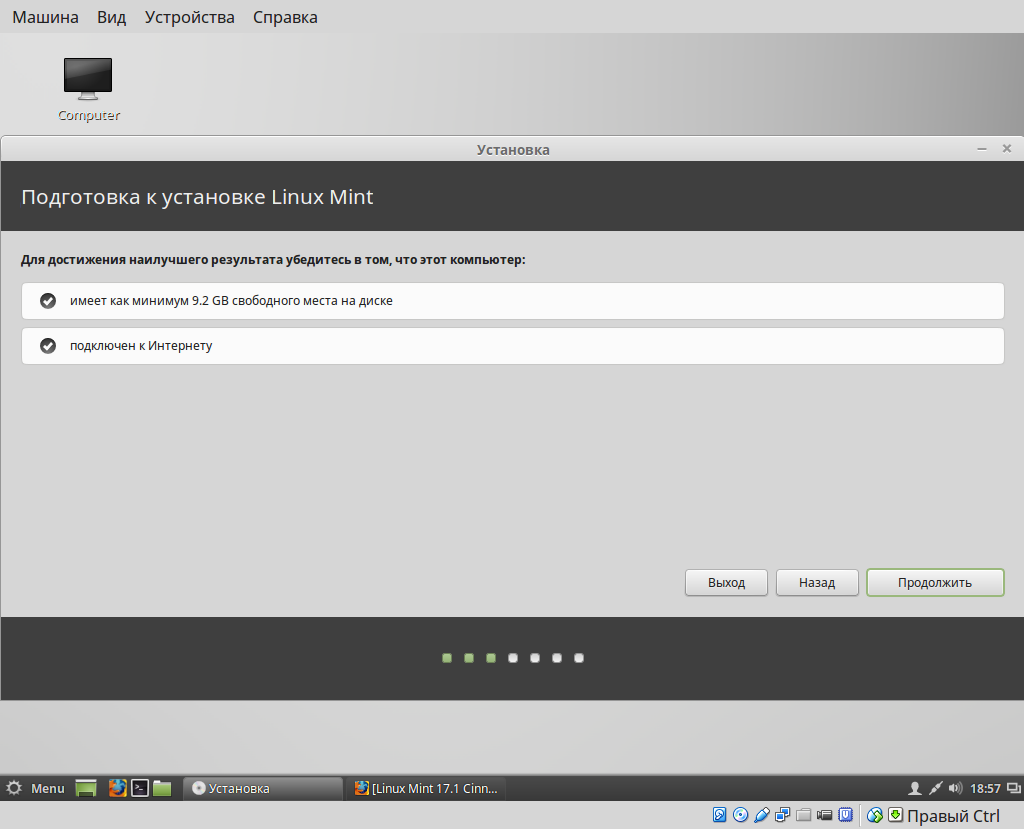
Следующий этап — разметка диска. Здесь надо действовать по амбициям и амунициям, так что просто прокомментирую пукты соответствующего меню:
Очевидно, что отмеченный по умолчанию пункт Стереть диск и установить Linux Mint подходит только для установки на «чистый» носитель или такой, содержимым которого можно безболезненно пожертвовать. Причём именно всего устройства, а не какого-либо его раздела, ибо в этом варианте диск будет переразмечен полностью, начиная с таблицы разделов.
Об установке системы на шифрованный раздел (пункт второй) сказать ничего не могу, так как никогда не пробовал (и сомневаюсь в необходимости в обычных «настольных» условиях). Установка с использованием LVM (Logical Volume Manager) показалась мне не очень прозрачной, и я её тоже не опробовал. Но со временем расскажу, как задействовать LVM в уже инсталлированной системе. И потому я всегда выбираю Другой вариант: он подразумевает разметку диска вручную. Как её выполнить — говорено и переговорено на бесчисленных ресурсах в Сети: тут всё зависит от ситуации, потребностей и возможностей. Так что просто приведу несколько скриншотов, иллюстрирующих самый простой случай — разметку одиночного «чистого» на два раздела — корневой и под будущий домашний каталог (каковой, кстати, в умолчальном первом варианте не создаётся).
Итак, перед нами чистый, неразмеченный диск:
Можно видеть, что ни одна из кнопок манипуляции разделами (+, -, Change) не активизирована, ибо диск наш лишён таблицы разделов. Которую и надо в первую очередь создать, нажав соответствующую кнопку. Ответом будет предупреждение о том, что все ранее существовавшие разделы будут уничтожены. Поскольку их всё равно нет, соглашаемся на это:
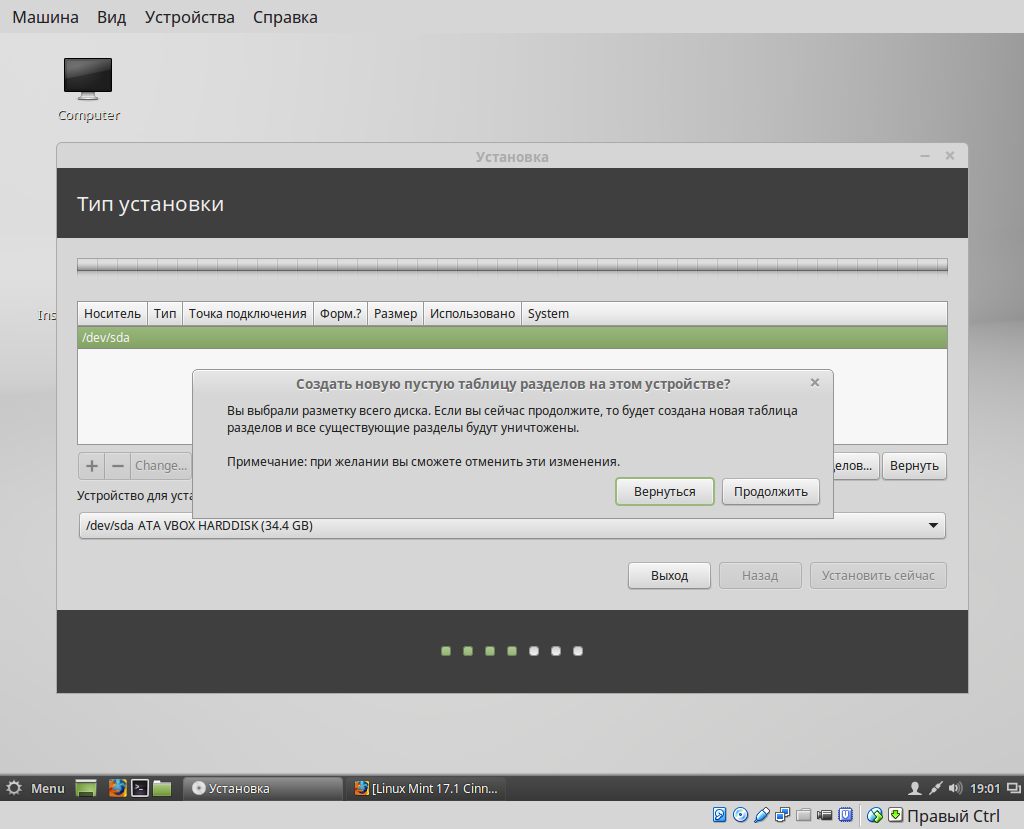
В результате будет создана таблица разделов в стиле MSDOS. Создание GPT-разметки не предусмотрено, но если диск был предварительно размечен в этом стиле — он прекрасно воспримется инсталлятором.
Теперь активизируется кнопка с плюсиком — очевидно, что она служит для создания разделов. Однако, прежде чем заняться этим делом, бросим взгляд на строку Устройство для установки системного загрузчика, каковым на скриншоте выступает /dev/sda. То есть загрузчик будет установлен в MBR первого диска, что для «чистой» однодисковой (и к тому же виртуальной) конфигурации вполне естественно. А вот в случае какой-либо уже установленной системы, особенно при наличии двух и более дисков, этот момент требует внимания.
Дело, однако, в том, что первый диск (то есть устройство /dev/sda) будет по умолчанию целевым для установки загрузчика вне зависимости от того, на какой диск и или раздел устанавливается Mint, что в большинстве таких случаев не только не нужно, но и прямо вредит здоровью сосуществующих систем. И потому надо ни в коем случае не забыть выбрать из выпадающего меню нужное устройство — MBR диска или PBR раздела, целевых при установке Mint.
К сожалению, вообще отказаться от установки загрузчика нельзя, даже когда он заведомо лишний, и Mint предполагается загружать через загрузчик какой-либо иной системы. Эта багофича унаследована от Ubuntu, где существует испокон веков. Но можно обмануть установщик, подсунув ему в качестве целевого MBR какого-либо «левого» устройства, например, старой ненужной флешки или SD-карты, каковые потом просто извлекаются, как-будто так и было.
Вот теперь со спокойной душой можно приступать к созданию разделов, нажав кнопку с плюсиком. Проделываем эту процедуру сначала для корневого раздела:
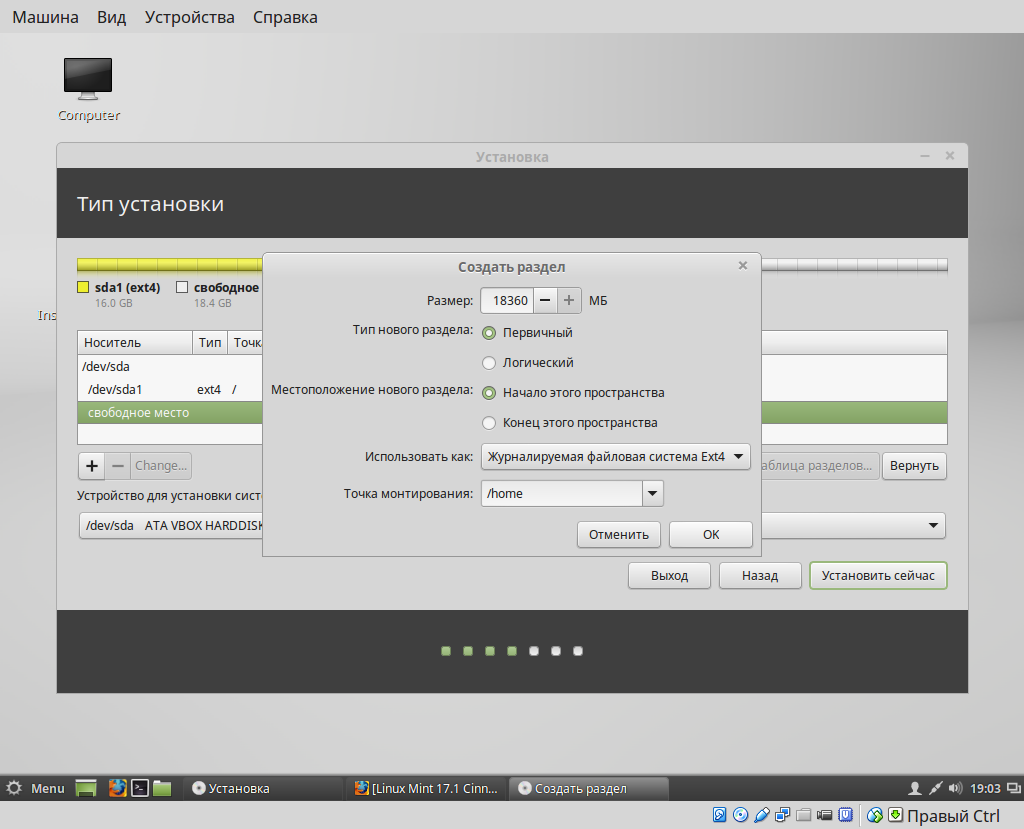
И в результате получаем вот такую картину:
По умолчанию в обоих случаях предлагается файловая система Ext4. Если она почему-либо не устраивает — можно ознакомиться со списком доступных, он включает все нативные файловые системы Linux'а, кроме ReiserFS:
Должен заметить, что на стадии установки в Mint не только нельзя создать, скажем, программный RAID (в отличие от Ubuntu, в которой это уже предусмотрено): нельзя даже установить систему на softRAID, созданный заблаговременно, инсталлятор его просто не увидит. Впрочем, в дальнейшем, после установки, ни подключить существующий RAID, ни слздать его заново труда не составит, о чём будет говориться в соответствующем очерке.
Как можно было видеть, в приведённой схеме разметки отсутствует раздел подкачки. О чём и будет сообщено на следующей стадии:

Нужен такой или нет — вопрос спорный и многократно обсуждавшийся. На мой взгляд, при памяти от 4 ГБ в большинстве случаев, кроме некоторых специальных, не нужен. Так что можно продолжать — это действие вызовет последнее китайское предупреждение:
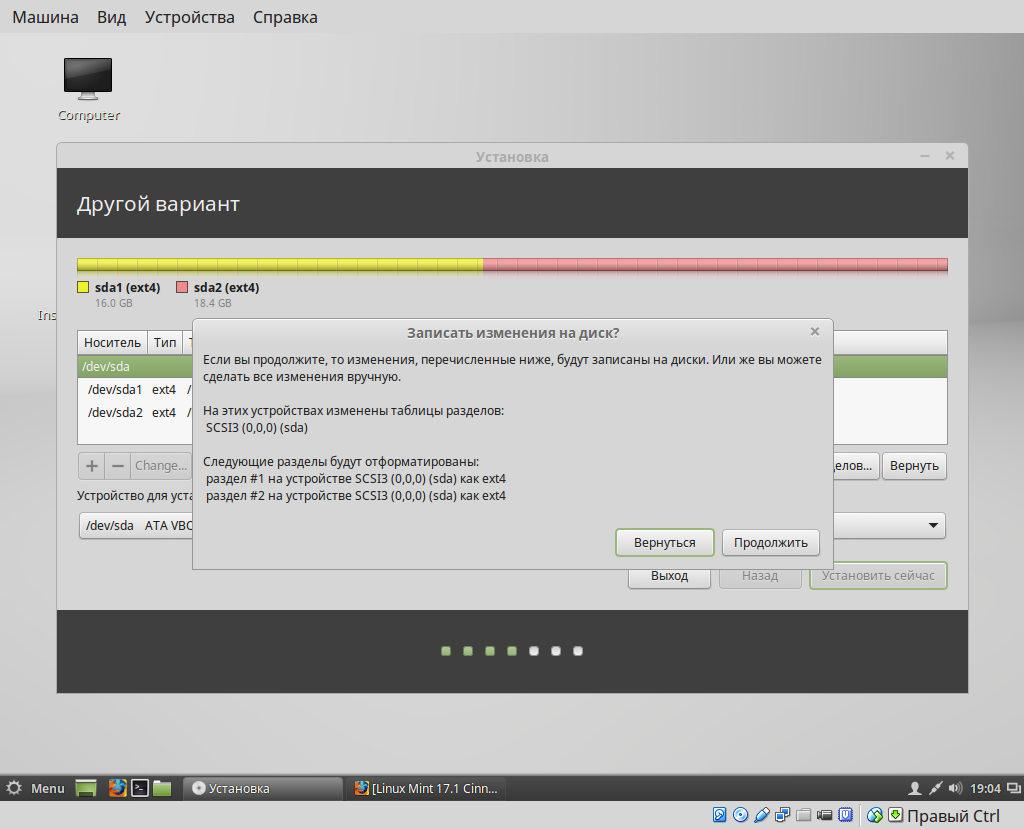
Смысл его в русском переводе может показаться не вполне внятым. Он сводится к тому, что все действия по разметке диска будут выполнены только сейчас, но после этого возврат к прошлому станет невозможным — до сих пор установку можно было в любой момент прервать, сохранив исходное состояние диска.
Поскольку бояться нам нечего, нажимаем кнопку Продолжить. И, после некоторого времени, требующегося на разметку и создание файловых систем, совершаем последние манипуляции — настройку часов, клавиатуры и создание пользовательского аккаунта.
С выбором часового пояса всё понятно без комментариев — при выборе русского языка инсталляции он будет московским и подразумевать установку «железных» часов по UTC:
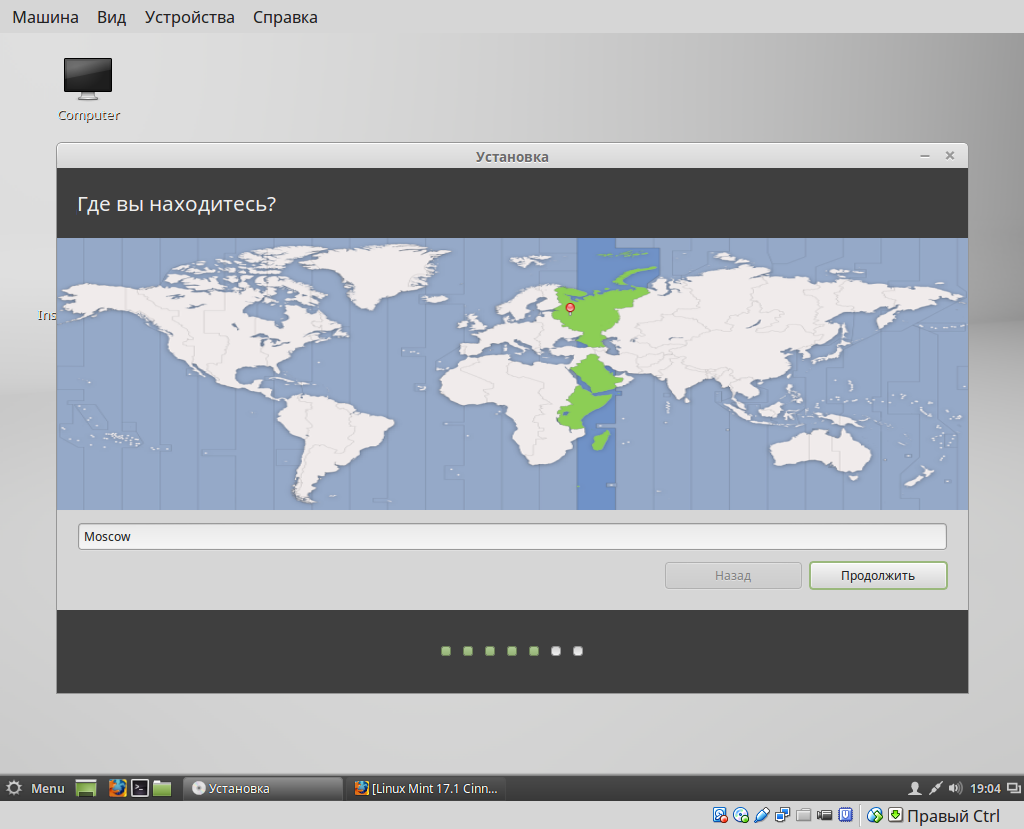
Так что обитателям более иных городов и весей нашей необъятной Родины следует не забыть внести нужные изменения — это можно сделать, просто ткнув курсором мыши в район Петропавловска Камчатского (Улан-Удэ, Новосибирска — нужное дописать).
А вот вопрос с раскладкой внимания заслуживает: выбранная сейчас, она останется и в инсталлированной системе. Опять же при выборе русского языка инсталлятора по умолчанию и раскладка клавиатуры предлагается русская — в данном случае под этим понимается вариант winkeys:

Он устроит большинство применителей — но не таких старых «печатно-машинистов», как автор этих строк. Что же, никто не запрещает выбрать вариант Typewriter Legacy — это раскладка советских пишущих машинок, почему-то объявленная устаревшей. И даже опробовать его в деле, переключаясь с латиницы на кириллицу через Alt+Shift:

Смены переключателя раскладок на стадии установки не предусмотрено — её можно будет поменять потом, средствами Cinnamon. Зато установленная сейчас раскладка сохранится после установки не только в Иксах, но и в «голой» консоли. Причём даже такая нетипичная, как при моём выборе. Это чуть ли не уникальный случай — в других дистрибутивах для консоли раскладку Typewriter Legacy мне приходилось изготавливать самому.
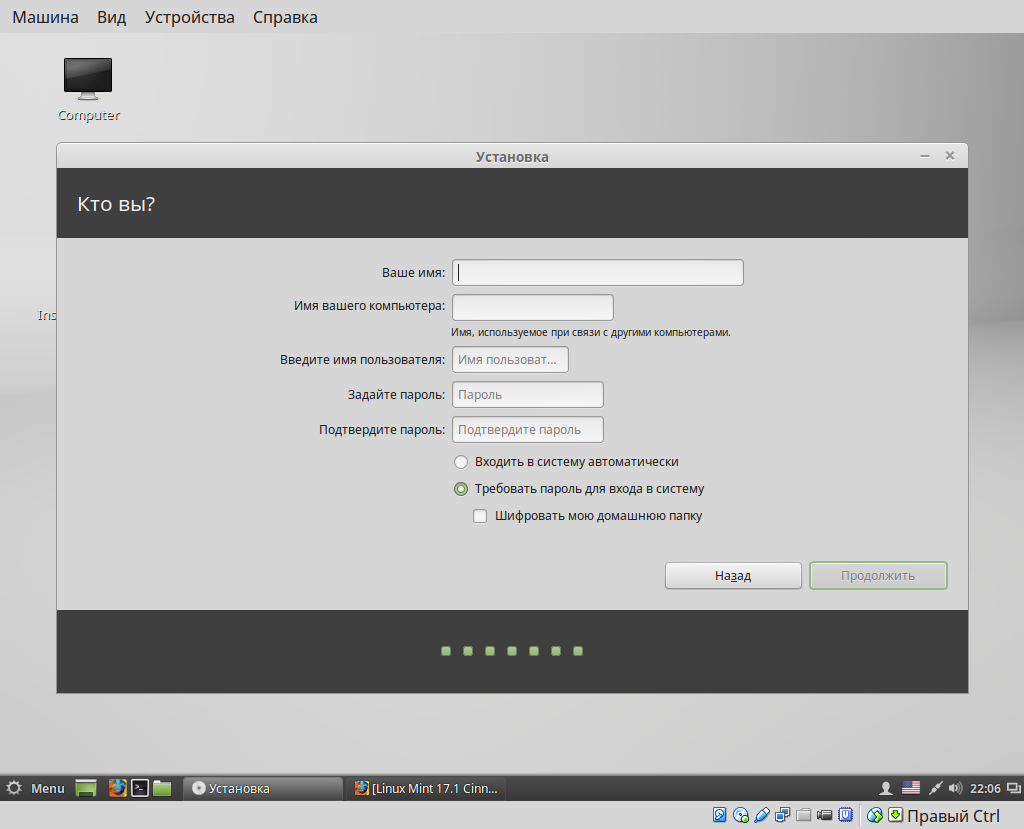
В деле создания пользовательского аккаунта всё очевидно. Замечу только, что раскрывать своё подлинное имя здесь не обязательно — это поле можно просто оставить пустым. А вот задать имя компьютера необходимо — без этого не активизируется кнопка Продолжить. Впрочем, в большинстве случаев оно может быть произвольным. Ну а требовать ли от самого себя пароль для входа в систему или нет — дело чести, подвига и геройства личной паранойи:
После этого начинается собственно установка, то есть перенос системы на целевой носитель:
В Ubuntu это делается весьма неторопливо. В инсталляторе же Mint едва успеваешь заварить себе кофий или выкурить сигарету, как обнаруживаешь на экране вот такое сообщение:
После которого только и остаётся, что перезагрузиться. Правда, после этого будет ещё одно сообщение:
Если установка проводилась с DVD-диска, он будет извлечён из привода автоматически, и Enter можно нажимать сразу. Если с флешки или SD-карты — соответствующее устройство желательно предварительно удалить. Ну а что получилось в результате инсталляции — будет рассказано в следующем очерке.
Mint и Cinnamon: обзор среды
Предыдущий очерк мы завершили тем, что после удачной установки отправили машину на перезагрузку. После которой, проскочив меню GRUB'а (в случае одной системы по умолчанию оно не выводится), оказываемся в дисплейном менеджере MDM с предложением авторизоваться:
По принятии этого предложения перед нами предстаёт рабочий стол Cinnamon с экраном приветствия:
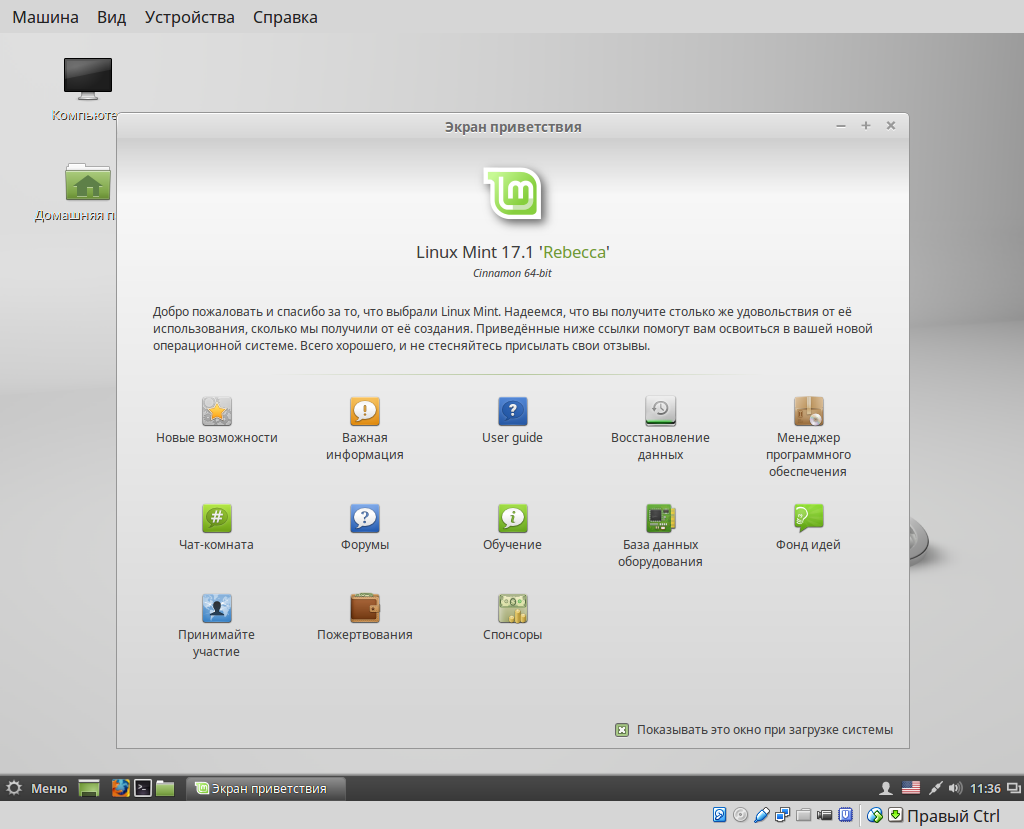
И о дисплейном менеджере, и об экране приветствия случай поговорить ещё будет. Нынешний эе очерк будет посвящён интерфейсу рабочего стола Cinnamon, так как именно там в основном будет проходить деятельность применителя, избравшего соответствующую редакцию дистрибутива Mint.
Cinnamon. Общий вид
При первом своём запуске Cinnamon выглядит более чем традиционно – перед нами самый обычный рабочий стол с управляющей панелью, на которой имеется кнопка с подписью Меню (или Menu, в зависимости от локализации):
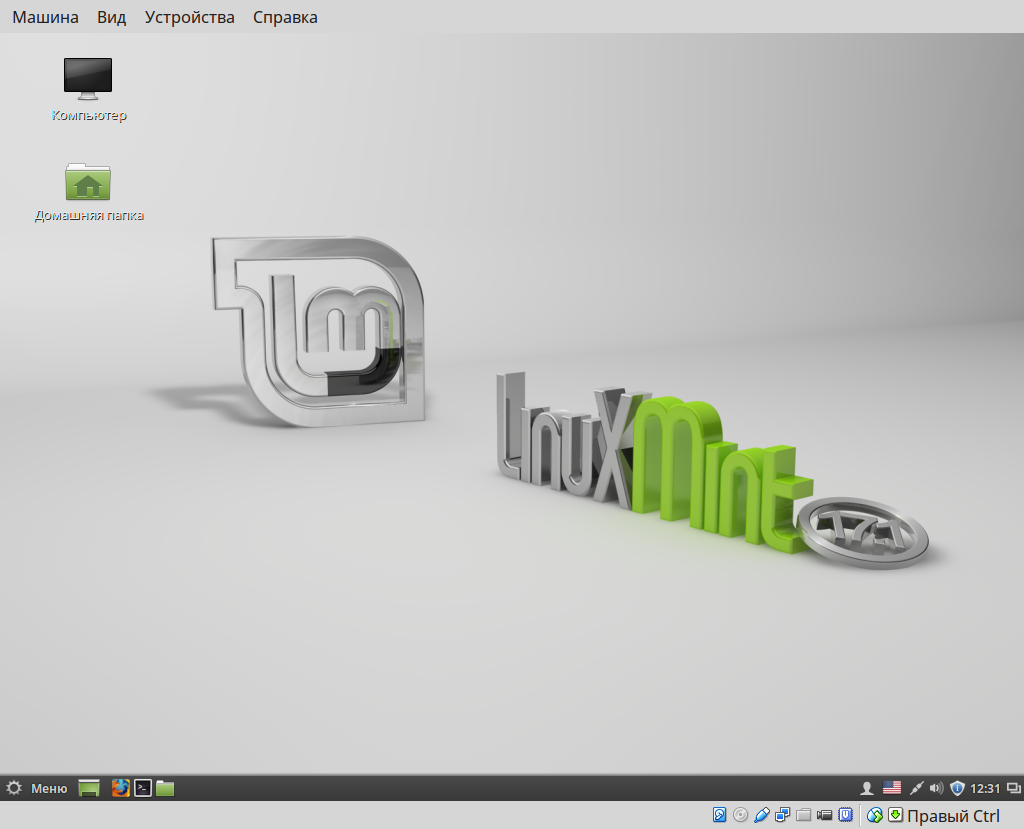
В отличие от GNOME Shell'а или Unity, здесь сразу ясно, что делать дальше. Во-первых, можно щёлкнуть правой кнопкой мыши по рабочему столу, чтобы увидеть его контекстное меню:
Здесь почти всё понятно без комментариев, пару слов можно сказать только про два пункта:
• Добавить десклеты – добавление на рабочий стол мини-приложений (подробнее об этом будет сказано в следующем очерке);
• Открыть как администратор – вызов, после ввода пароля, файлового менеджера Nemo с правами суперпользователя.
Во-вторых, щёлкнув правой же кнопкой мыши по свободному полю управляющей панели, можно заняться её настройками (о чём будет разговор в соответствующем очерке):
Или, уже с помощью левой кнопки, вызвать одно из приложений, пиктограммы запуска которых уже имеются на панели. По умолчанию их не густо – браузер Firefox, унаследованный от GNOME терминал и файловый менеджер Nemo:
Но пополнить панель иконками приложений первой необходимости труда не составит – и со временем я расскажу, как.
Наконец, в-третьих, можно обратиться к главному меню Cinnamon для знакомства со всем изобилием установленного софта:
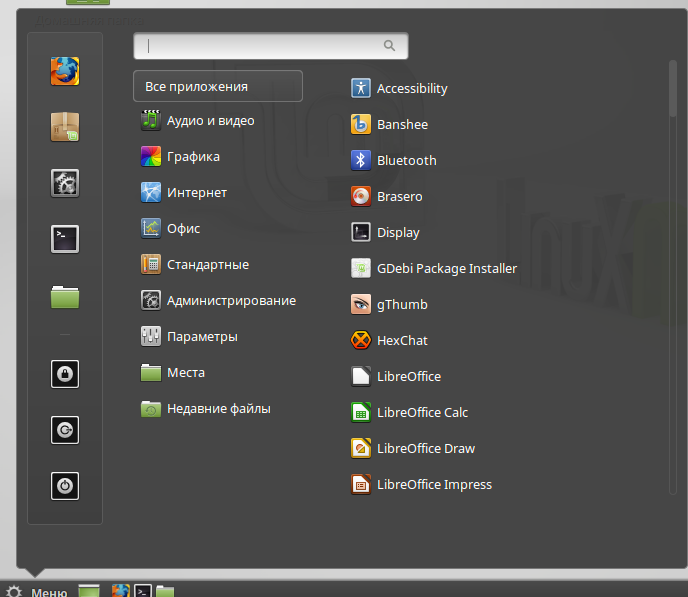
Но обзор штатных приложений дистрибутива будет дан в соответствующем очерке.
Как и во всех современных рабочих средах, в Cinnamon'е можно задействовать несколько виртуальных рабочих столов. В терминах этой среды они называются рабочими областями (Workspaces), и по умолчанию их два. Переключение между рабочими областями – комбинациями клавиш Control+Alt+Right/Left.
Есть и другие способы переключения между рабочими областями, и количество их можно увеличить до любого разумного предела. Но это относится уже к категории настроек, которым будет посвящён отдельный очерк.
Управляющая панель
Если на рабочем столе (точнее, в рабочих его областях) происходят основные события, то управление этими событиями в значительной мере осуществляется с панели – в других средах её часто называют главной, или управляющей. Но в Cinnamon её принято называть без определений, поскольку здесь она обычно имеется в единственном экземпляре. Хотя в принципе в нём может быть включена и вторая панель, о чём речь пойдёт в очерке о настройках.
Положение панели по умолчанию – вдоль нижней части экрана, хотя её можно переместить и наверх. И разделяется она на следующие части (слева направо):
• кнопка главного меню (опять же – обычно просто Меню);
• область запуска приложений (Panel Launcher) с пиктограммами – как уже было сказано, по умолчанию их всего три;
• область открытых приложений (Window list);
• область системных сообщений (Notifications);
• системный лоток (System Tray), куда помещаются пиктограммы «перманентно работающих» приложений;
• несколько пиктограмм разного назначения – список открытых окон (Windows Quick List) и подключаемых накопителей (Removable Drives), модуль сетевых соединений, регулятор громкости, часы, индикатор раскладки клавиатуры, пиктограмма менеджера обновлений.
Кроме того, имеется «пользовательская кнопка» – она показывает сведения о текущем аккаунте, вызывает системные настройки, через неё блокируется экран и переключаются пользователи, осуществляется вход в так называемый «гостевой» сеанс, а также выполняется завершение сеанса работы, перезагрузка машины и её выключение:
Все области и кнопки панели представляют собой так называемые апплеты – мелкие программки, не способные к самостоятельному функционированию. Некоторые из этих апплетов (Panel Launcher, Window list, System Tray) представляют собой контейнеры для помещёния в них других пиктограмм (запуска, открытых окон, и так далее), другие же существуют как бы сами по себе.
Апплеты могут добавляться на панель и удаляться с неё. Содержимое апплетов-контейнеров добавляется или автоматически (System Tray, Window list), или вручную (Panel Launcher). Удаление апплетов-контейнеров приводит к исчезновению всего их содержимого. Элементы из лаунчера можно удалять по одному, содержимое лотка и области приложений – вместе с закрытием соответствующих программ.
Главное меню
Центральным (хотя и левым крайним) элементом панели является, безусловно, главное меню, с которым и настало время ознакомиться подробнее. На первый взгляд оно ничем не отличается от обычных менюшек «пускового» типа, с их страшной многоступенчатой иерархией. Однако если вглядеться в соответствующий скриншот ещё раз – различия обнаруживаются, и весьма существенные:
Перво-наперво, обратим внимание на колонку пиктограмм вдоль левого края поля меню:
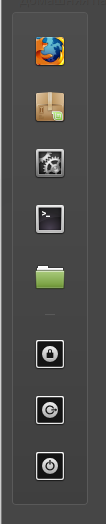
Набор их в сборке Cinnamon для Mint включает иконки для запуска:
• браузера Firefox;
• менеджера программ mintinstall;
• Центра управления (он же – Системные настройки);
• терминала;
• файлового менеджера Nemo.
Кроме того, имеются значки блокировки экрана, выхода из сеанса и завершения работы. Конечно, к последним действиям можно получить доступ и через User Applet панели, но там его ещё надо разглядеть и до действий докопаться, а тут они всегда на виду.
Не менее примечательна поисковая строка в верхней части экрана – она предназначена для поиска приложений. Но не простого, а золотого инкрементного. То есть, введя в ней последовательность символов libre, мы получим список только тех пунктов меню, которые её содержат, то есть компонентов LibreOffice:
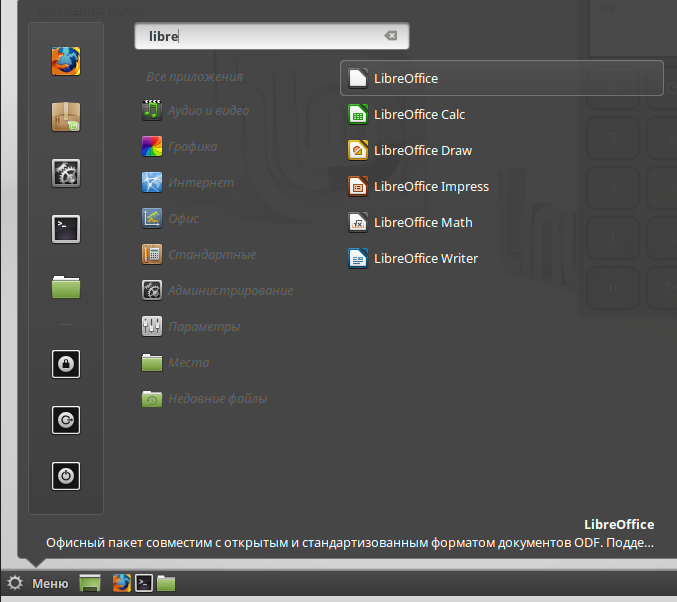
То есть строка поиска в меню Cinnamon тихо и скромно, без шума и пыли выполняет ту же функцию, что и пресловутый Dash в Unity (и его аналог в GNOME 3). Правда, с её помощью нельзя устанавливать программы или искать «парнуху» в Интернете – но не больно-то и хотелось.
А вот искать по русским словам – с некоторыми ограничениями можно. Введя, например, слово редактор, мы увидим приложения, содержащие его в своём имени:
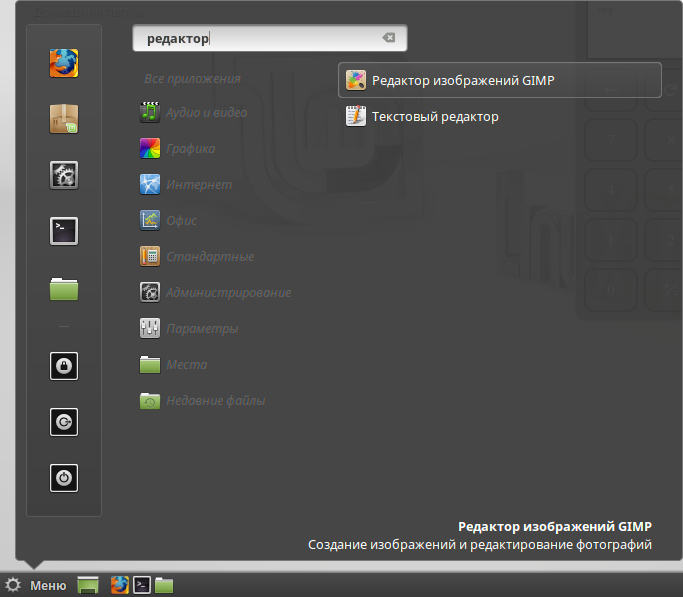
А на слово текст ответом будет список приложений, содержащих его и в описании:
Поделиться книгой: